在QuickQ里删掉“直连IP”通常是在设置里找到“直连/直连IP/智能路由”这一栏,选中要移除的IP或网段,点删除或右上角保存,重启客户端并做一次流量/外网IP检查即可;如果客户端不提供图形化删除,可以导出配置文件(JSON/YAML)删掉相关条目后再导入,操作前务必备份配置并确认不会影响局域网服务。
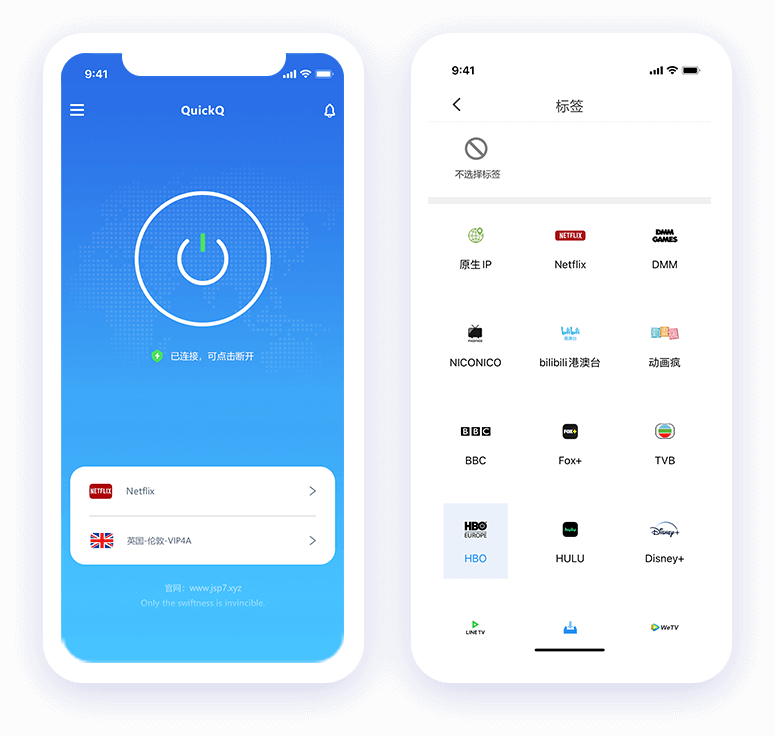
先把概念讲清楚:什么是“直连IP”,为什么要删它
别急,这里用最通俗的说法:QuickQ作为一种智能加速/代理工具,会把目标流量分成两类——走代理(也就是经由加速节点)和直连(不走加速节点,直接访问原目标)。“直连IP”就是被标记为不走代理的那些IP或IP段。
那为什么要删它呢?常见场景有:
- 误判:某些服务被错误地放进直连列表,导致本该加速或跨境访问的流量不走节点而失败或受限。
- 隐私/安全:出于隐私或合规考虑,不希望某些流量直接暴露真实出口IP。
- 路由策略变更:你调整网络策略,想让更多流量走VPN而非直连。
理解会帮你少踩坑
很多人一看到“删掉”就干,但是没有弄清楚“直连”规则的优先级、格式(单个IP、CIDR网段、域名)、以及与DNS、系统路由表的关系,结果删完出现访问中断。用费曼法把它简单拆开:
- 规则如何生效:QuickQ内的规则通常按顺序匹配,命中“直连”后立即放行,不再转代理。
- 格式:可能是单IP(比如:1.2.3.4)、CIDR(比如:192.168.0.0/16)、或者域名(example.com)。
- 影响范围:直连可能只影响TCP/UDP,也可能配合DNS策略影响解析结果。
逐步操作(通用GUI方法,适用于Windows/Android/macOS)
以下是大多数版本QuickQ在图形界面中删除直连IP的通用流程,按部就班来,别跳步。
步骤一:找到规则或直连管理页面
- 打开QuickQ客户端。
- 找菜单:通常是“设置”、“偏好设置”、“智能路由”、“网络规则”或“连接规则”。
- 在这些子菜单里会有“直连/白名单/Bypass/直连IP”等类似命名的选项。
步骤二:定位并选择要删除的条目
- 列表里会显示IP、网段或域名。确认你要删除的那几项——注意看格式,CIDR格式会覆盖一大段IP。
- Windows/macOS上通常是勾选后点击“删除”或点击右键菜单;Android上常见长按条目弹出删除选项。
步骤三:保存并重启客户端
- 删除完成后点击“保存”或“应用”。
- 建议完全退出QuickQ再重新打开,以防规则未刷新。
步骤四:验证(必做)
- 打开浏览器访问“我的IP”类网站(或用ipconfig/ifconfig检查出口),确认流量走向是否变化。
- 用 traceroute/tracert 查看路由路径,看看是否经过代理节点或走公网直连。
- 若访问局域网设备出现问题,记得回滚或重新添加必要的直连规则。
如果找不到图形选项:导出/编辑配置文件的方法
部分版本或企业部署的QuickQ可能不提供直接编辑GUI规则,这时可以通过导出或定位配置文件来修改。关键点是:一定先备份原文件。
常见流程(通用说明,按你系统环境寻找实际路径)
- 在QuickQ设置里查找“导出配置”或“备份/恢复”;若有这个功能,导出配置到本地文件(通常是JSON/YAML格式)。
- 用文本编辑器打开导出的文件,查找包含“direct”、“bypass”、“直连”或“whitelist”等字段的数组或条目。
- 删除对应的IP/网段条目,注意保持JSON/YAML的语法(逗号、缩进)。
- 保存后在QuickQ里选择“导入配置”或覆盖原配置,并重启客户端。
示例:可能的JSON片段(示意)
| 原始条目(示意) |
{“direct”: [“192.168.0.0/16″,”203.0.113.5″,”example.net”]}
|
| 删除后(示意) |
{“direct”: [“192.168.0.0/16″,”example.net”]}
|
如何判定哪些IP需要删除(识别来源与影响)
删前先确认:这些IP是谁的、为什么会在直连列表中、删掉会不会破坏重要服务。下面几步帮你识别。
工具清单
- 命令行:Windows 用 netstat、tracert、nslookup;macOS/Linux 用 ss、traceroute、dig。
- 在线工具:IP信息查询(比如 ipinfo、whois)用于确认IP归属。
- QuickQ自带的日志/诊断页面:查看某次请求命中了哪条规则。
典型流程
- 重现问题:访问目标服务同时观察QuickQ日志,看其是否标记为“直连”或“bypassed”。
- 记录目标IP:用nslookup/dig得到域名的IP列表,或用netstat在连接时抓取远端IP。
- 确认归属:whois或ipinfo确认IP是个公网服务还是内部设备。
- 决定操作:若不应直连,删除;若是局域网设备或必须直连的服务,保留。
平台差异速览(方便快速查找操作入口)
| 平台 |
常见入口 |
注意点 |
| Windows |
设置/规则/智能路由/直连IP 或 右下角托盘菜单 |
可能需要管理员权限保存配置;记得重启服务或重启电脑 |
| Android |
侧边菜单/设置/智能路由/直连管理;长按删除 |
设备权限和电池优化可能影响规则生效;检查VPN权限 |
| macOS |
菜单栏图标 → Preferences → Rules/Bypass |
需要允许系统网络扩展或网络权限;重启网络服务有时有效 |
常见问题与排查技巧
删除后访问仍然走直连或不通怎么办?
- 确认是否真的保存并重启了客户端;有些版本需要“应用并重启”才能生效。
- 检查是否存在更高优先级的规则(比如按域名或进程优先匹配)。
- 清空本地DNS缓存(Windows: ipconfig /flushdns;macOS: sudo dscacheutil -flushcache && sudo killall -HUP mDNSResponder)。
- 查看QuickQ日志是否记录拒绝或其他错误。
误删了重要条目怎么恢复?
- 如果你有备份:直接恢复导入备份配置。
- 没有备份:检查QuickQ是否有“恢复默认设置”或“版本历史”;或者卸载重装(注意先导出现有配置)。
- 必要时联系QuickQ客服或管理员请求恢复原始策略模板。
删掉了会不会影响局域网打印机/NAS访问?
会有可能,如果直连规则中包含了你局域网的网段(如192.168.x.x)而你把它删掉,客户端可能会尝试把这些局域网流量送到VPN,这会导致无法访问本地设备。因此删除前务必核对网段。
实用小贴士(生活气息那种)
- 先备份后动手:不要把备份当可选项,尤其是配置文件级别的改动,备份让你回得去。
- 做个记录:删掉哪些条目、哪天、为什么删的,万一出问题能快速还原思路。
- 分批改动:一次删很多条目容易难以排错,建议分批删并验证。
- 保持工具更新:新版 QuickQ 可能把界面或规则名称改了,先看看更新日志或内置帮助。
几个具体命令与操作示例(用于验证和诊断)
这些命令不是直接改QuickQ配置,而是帮助你确认网络流量实际走向,建议在每次变更后使用。
- Windows 检查当前外网IP:打开浏览器访问“what is my ip”类网站,或在PowerShell中运行:curl ifconfig.me
- Traceroute:Windows 用 tracert example.com;macOS/Linux 用 traceroute example.com
- 查看端口连接(Windows):netstat -ano | findstr 目标IP;macOS/Linux:ss -ntp | grep 目标IP
如果一切都失败:联系支持与日志收集
当你尝试了以上步骤仍然无法解决,可以联系QuickQ的技术支持。给他们提供的关键信息包括:
- QuickQ版本号、操作系统及版本
- 你删除了哪些具体条目(IP或网段)和时间点
- 相关日志(QuickQ的诊断日志)和你做过的验证结果(traceroute、外网IP截图等)
好啦,这些是比较全面的操作与注意事项。按步骤来,别急着一次性大改,先备份、分批改、每次都验证,这样即便删了“直连IP”出现问题,也能快速找回并优化路由策略。写着写着又想起一句话:做网络配置的事儿,就像整理抽屉,慢一点、分区、留下标签,省得以后翻找时抓狂。