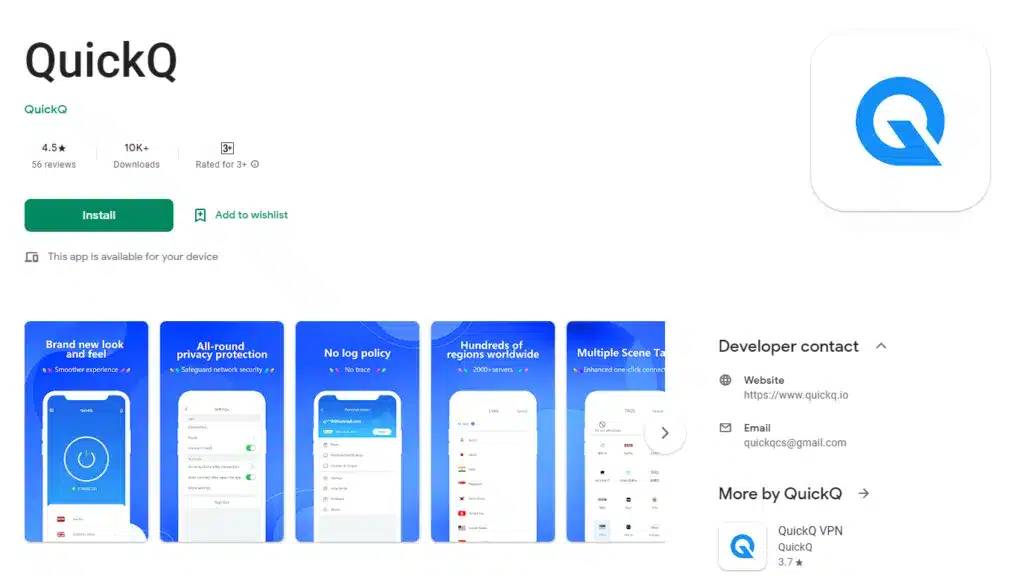
把QuickQ的硬件加速关掉,其实先看两个层级:应用内和系统层面。先打开QuickQ,找“设置/高级/网络/加速”之类的选项,找到“硬件加速”或“加速模式”开关直接关闭并重启应用;如果找不到这种开关,就到操作系统去关(Windows 的网卡卸载、GPU 调度或 macOS/Android 的相关加速设置),并在关闭后测试连接稳定性与速度。下面我把步骤拆得很细,既有常见界面操作,也有系统级的备选方案,并讲为什么、会有什么副作用以及如何回退,方便你一步步尝试。
先把概念弄清楚(像解释给朋友听)
想象一下,你的网络像一条河流,VPN 是在河上架的一座栈桥。*硬件加速*就是给桥上装了电动传送带,让数据跑得更快,但有时传送带安装得不合适会抖、会卡。把加速关掉就是把传送带停了,让人步行通过,稳但慢一点。把过程分成“应用层”与“系统层”两部分讲会更清晰。
应用层 vs 系统层:为什么两种方法都要知道
- 应用层(QuickQ 内的开关):最直接。程序自己控制加速逻辑,开关通常影响程序使用的算法或特定驱动。
- 系统层(操作系统或网卡):当应用没有提供开关,或应用的开关不起作用时,需要在操作系统里关闭网卡卸载、GPU 调度等,这会影响所有程序。
为什么要关硬件加速?什么时候应当关
你可能会因为以下原因想关掉硬件加速:
- 连接不稳定、频繁掉线或丢包增加
- 某些网站或程序与 VPN 冲突,表现为页面加载异常或音视频卡顿
- 调试问题时需要排查是不是硬件优化导致
- 设备硬件兼容性差,开启后CPU/GPU温度或功耗异常
如果只是想提高速度,先做对比测试再决定。关闭加速可能会降低最大吞吐,但能换来稳定性和可预测性。
一步步操作:先看QuickQ应用内(优先尝试)
不同版本的QuickQ界面不同,下面是通用查找法,按顺序来做,总能找到相关设置或确认没有该选项。
- 打开QuickQ,进入主界面后点击右上角或左侧的“设置/齿轮”图标。
- 在设置里寻找“高级”、“网络优化”、“连接设置”或“加速”字样。
- 如果看到“硬件加速”、“启用加速引擎”、“网卡直连”等选项:将其关闭(切换到关)。
- 保存设置,退出QuickQ,再完整退出程序并重启应用;最好重启设备一次以确保驱动级别重置。
- 重测你的网络(速度测试、访问常用网站、玩游戏或下载),记录有无改善或变差。
常见条目说明(遇到类似字眼就关)
- 硬件加速 / 加速引擎:直接关闭。
- UDP加速 / DTLS / QUIC:这些是协议优化,关闭后可能会降低速度但提升兼容性。
- 网卡直连 / 硬件卸载:关闭可以避免某些网卡驱动和VPN驱动冲突。
如果QuickQ里没有开关:按操作系统来关
下面给出Windows、macOS、Android 常见的系统级操作方法。操作前建议先做好还原点或记录当前设置,万一要回退会更容易。
Windows(最常见,也是最能影响结果的)
- 方法一:关闭网卡硬件卸载(适用于大多数网卡驱动)
- 右键开始菜单 → 设备管理器 → 网络适配器 → 找到你正在用的网卡 → 右键属性。
- 切换到“高级”选项卡,找到“Large Send Offload (IPv4/IPv6)”、“Checksum Offload”、“TCP/UDP Checksum”等项目,逐一设为Disabled(禁用)。
- 重启电脑或禁用/启用网卡后验证。
- 方法二:关闭硬件加速的GPU调度(对GPU相关的加速)
- 设置 → 系统 → 显示 → 图形设置(或搜索“硬件加速 GPU 调度”)。
- 把“硬件加速 GPU 调度”关掉,重启系统。
- 方法三:关闭 Windows 的 “接收方端卸载/大量卸载”类设置(有时在网卡厂商驱动里)
macOS(比较保守,很多VPN设置在应用层)
- 大部分 macOS 上的 VPN 应用会在自己设置里暴露“加速/直连”选项,先按应用层检查。
- 系统层面没有像 Windows 那样细粒度的“网卡卸载”设置,但可以:
- 重置网络设置:系统偏好设置 → 网络 → 选中服务 → 减号删除后再加回。
- 如果怀疑 GPU 渲染问题,可在相关应用(浏览器或播放器)里关闭硬件加速。
Android(手机/平板常见)
- 先在QuickQ应用内查找“硬件加速/加速模式/UDP加速”等开关。
- 如果没有,可以尝试开发者选项:设置 → 关于手机 → 连续点“版本号”进入开发者模式 → 开发者选项里有“强制GPU呈现/禁用硬件叠加”等项目,可尝试切换,但这会影响整个系统图形行为,谨慎操作。
- 另一个思路是更换QuickQ的连接协议(比如从UDP切到TCP)或关闭“UDP加速/分流”等选项。
如何验证操作是否生效(别凭感觉)
做三个简单的验证步骤:
- 连接稳定性:连续 ping 常用服务器(例如 8.8.8.8 或你常用的游戏/办公服务器),观察丢包率与延迟抖动。
- 速度对比:使用相同时间窗口在开/关硬件加速时各做 3 次速度测试,记录平均值。
- 功能测试:访问之前出问题的网站或应用,看是否恢复正常(页面加载、视频播放、游戏延迟)。
| 情形 |
优先级 |
建议操作 |
| QuickQ 有“硬件加速”开关 |
高 |
在应用内关闭并重启应用 |
| QuickQ 无开关但不稳定 |
中 |
按系统层方法(网卡卸载/GPU调度)关闭并测试 |
| 想对比性能 |
低 |
做开/关对比测试并保留日志 |
常见问题与排错(边做边想)
- 问题:关了之后网速变慢。
处理:这是可能的,说明硬件加速主要为速度优化。决定是否保留关闭取决于你是要稳定还是速度优先。
- 问题:找不到任何相关设置。
处理:先看QuickQ更新日志或帮助里有没有提到“加速引擎”,联系客服询问是否支持关闭;同时在系统层面按上面的办法逐项检查。
- 问题:改了设置后应用无法连接。
处理:回退刚改动的设置,重启网络服务;如果是网卡驱动改了选项,尝试更新或回滚网卡驱动。
高级补充:为什么某些设备需要特别处理
有些路由器/网卡会把某些 VPN 流量当作“硬件卸载”对象,直接把加密包交给网卡处理,这种硬件卸载若与VPN驱动(如TUN/TAP)不兼容,就会出现奇怪的掉线或连接失败。因此在排查时不妨把网卡卸载类设置逐项关闭,观察哪项是罪魁祸首。对公司或企业环境,还要考虑路由器层面的加速/防火墙策略。
最后的几个实用小贴士(写着写着想到的)
- 做任何系统层修改前先记下原始设置或截图,这样能快速回滚。
- 如果你在公司网络或校园网环境,先咨询网络管理员,某些硬件加速策略是网络策略的一部分。
- 保持QuickQ和系统驱动(网卡/显卡)为最新版本,很多兼容性问题靠更新能解决。
- 记录时间点:比如“今天下午 16:00 关闭硬件加速”,便于与日志或运营商故障做对应。
嗯,先到这儿。你可以从应用内先找一次开关,找不到再按系统级步骤来;如果愿意,把你用的系统(Windows/macOS/Android)和QuickQ的版本号发给我,我可以根据具体界面给你更精确的点击路径或需要修改的具体项。遇到卡壳也可以把 ping/速度测试的结果贴出来,一起看看到底是稳定性问题还是带宽瓶颈。