要用 QuickQ 加速海外 AR 应用,核心就是把延迟、抖动和丢包这三样问题降到最低:选离 AR 后端最近或直连后端的加速节点;用低延迟的传输协议(如 WireGuard/UDP/QUIC);对 AR 应用做 *分流*(只走加速通道)并开启低延迟/游戏模式;同时优化 DNS、MTU 和保活设置,最后用 Ping/MTR/WebRTC 等工具逐项验证效果。下面我会一步一步把原理和实操讲清楚,像跟你当面演示一样。
先把概念讲清楚:为什么 AR 对网络要求高?
嗯,先想像一下 AR 就像现实世界的“叠加层”,手机或头显要把虚拟内容和真实场景精确对齐,这需要频繁、及时地和云端同步位置、共享锚点、下载模型、实时多人协作等。网络上的延迟(latency)会直接导致画面不同步、模型漂移、多人互动滞后;抖动(jitter)会让体验忽快忽慢;丢包则会让关键数据丢失或重传,产生卡顿。
重点指标(为什么要看这些)
- RTT/延迟:理想低于50ms,本地体验最好低于30ms,跨洲通常更高。
- 抖动(Jitter):实时交互要稳定,目标尽量小于20–30ms。
- 丢包率:对 AR 而言 <1% 最好,超过 2–3% 就会明显影响体验。
- 带宽:虽然 AR 的控制信令小,但资源(纹理、模型、视频流)需要足够下载速度。
QuickQ 能做什么(原理上)
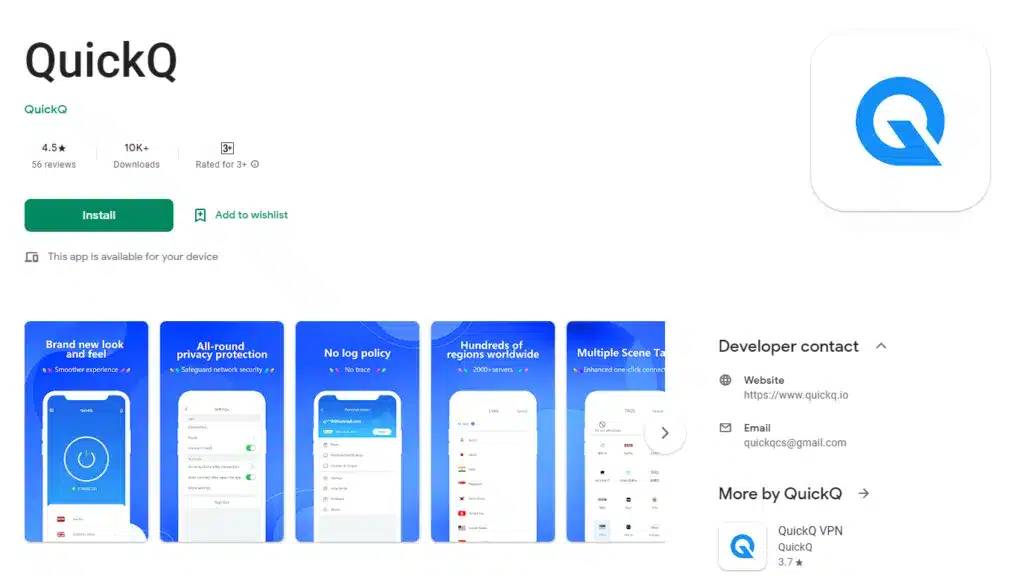
VPN/加速器本质上能做三件事:改变路由(走更优路径)、使用对实时友好的传输协议、并在线路上做丢包/压缩/重传优化。QuickQ 作为“智能网络加速工具”,通常会提供以下功能——这些正是加速 AR 时最需要的。
- 多节点/智能选路:自动或手动选择延迟最低、链路最稳定的加速节点。
- 协议选择:支持 WireGuard、UDP/OpenVPN、QUIC 等低延迟传输。
- 分流(Split Tunneling):只把 AR 应用的流量走加速通道,其他流量不受影响。
- DNS 优化:减少首次连接时的解析延迟,避免 DNS 劫持。
- 连接保活与 NAT 穿透:减少因 NAT/会话切换导致的中断。
- QoS/优先级:对实时 UDP 流优先处理,减少延迟抖动。
一步一步的实操指南(手机和电脑通用)
下面像教你做实验一样,我会写出每一步该做什么、为什么要做、怎么验证,保持可重复性。
1)先做基线测试(有对比才知道变好没)
- 在未开启 QuickQ 的情况下,记录 AR 应用常用服务器的 Ping/RTT、MTR 路由、丢包率和下载速度。
- 工具:手机上可以用 PingTools、Network Analyzer;电脑上用 ping、traceroute、mtr、Wireshark、WebRTC internals(如果 AR 用 WebRTC)。
- 把典型场景录下来:单人加载场景时间、多人体位同步延迟、远端模型加载时间。
2)选择合适的 QuickQ 节点
规则很简单:想象地图上的两点——你和 AR 后端,选择把数据传到离后端更近的加速节点,或者选择在两点之间网络链路最短的节点。
- 如果 AR 后端在美国东海岸,优先选美国东部或直连到美国的节点。
- 如果 AR 后端做了全球 CDN,优先选离你最近并且到 CDN 较优的节点。
- 可以多试几个节点,记录延迟/丢包,挑最稳的。
3)协议和端口设置(关键)
对实时应用来说,选择传输协议是最直接影响延迟的地方。
| 协议 |
优点 |
缺点/适用场景 |
| WireGuard |
轻量、握手快、延迟低,现代移动友好 |
需要内核支持,少量场景下被封堵 |
| UDP/OpenVPN |
广泛支持,对实时友好 |
需要稳定 UDP 通道,防火墙可能丢包 |
| QUIC (基于 UDP) |
内置拥塞/恢复,适合 HTTP/实时混合场景 |
需服务端/客户端支持 |
| TCP/OpenVPN TCP |
可靠穿透、防封锁强 |
延迟高,重传导致交互体验差 |
- 建议优先选 WireGuard 或 UDP/QUIC,除非被封禁或网络策略不允许。
- 确认 QuickQ 是否支持端口映射或自定义端口,这对 P2P/多人同步很有用。
4)开启分流(Split Tunnel)并只加速 AR 流量
如果 QuickQ 支持分流,把 AR 应用或 AR 进程的流量单独走加速通道。这样有两个好处:一是减少不必要的加速开销;二是把加速资源集中到实时流量上,降低竞争引起的抖动。
- 在 Android 上把 AR 应用添加到 QuickQ 的“应用规则”里,选择“走加速”;
- 在 Windows/macOS 上用进程名或端口规则做分流。
5)DNS 和首次加载优化
很多 AR 应用第一次打开需要解析很多域名,DNS 慢会直接拉长加载时间。
- 把 QuickQ 的 DNS 或公共快速 DNS(如 1.1.1.1 / 8.8.8.8)设置为优先,减少解析时间。
- 必要时启用 DNS 缓存或把关键域名提前解析(Hosts 或本地 DNS 缓存)。
6)MTU、保活与 NAT 穿透
MTU 不合适会造成分片,分片增加丢包风险。QuickQ 有时能自动调整 MTU,但手动检测也不难:
- 用 ping 不带分片标志测试最大可达负载,确定合适 MTU(常见是 1200–1420 范围,移动网络更小)。
- 开启 UDP keepalive(通常为 20–30 秒),避免 NAT 超时断开会话。
- 如果多人需要直连(P2P),确认 QuickQ 支持 NAT 穿透或端口映射。
7)QoS/低延迟模式
如果 QuickQ 提供“游戏/低延迟”模式,开启它;这通常意味着对 UDP 流优先转发、减少包缓存、快速重传策略。
8)移动端设置注意点
- 关闭系统对 QuickQ 的电池限制(Android 的后台限制、iOS 的 VPN 永久连接设置);
- 在 Wi‑Fi 和移动网络间切换时测试是否保持会话,避免切换触发 AR 重连;
- 如果设备支持 5GHz Wi‑Fi,优先使用,因为延迟通常更低。
如何判断是否真正“加速”了?(测量方法)
别只看一个指标,多维度比较。像做科研似的,我一般会做这些测试:
- 网络层:ping(平均/最差)、mtr(查看哪一跳丢包)、最大抖动值;
- 应用层:AR 应用内的同步延迟、多人互动滞后、模型加载时间;
- 稳定性:运行 5–10 分钟,看丢包和抖动是否持续稳定;
- 主观感受:帧率是否稳定,手持追踪是否漂移。
常见问题与排查小技巧(边想边写的那种)
嗯,这里把我常见到的问题和解决办法列一列,遇到就试试:
- 开启 QuickQ 后反而更慢:可能选到距后端很远或节点过载,换节点/协议,检查是否走了 TCP。
- UDP 被丢包:试试切换到 QUIC 或 WireGuard;必要时用 TCP 作为回退但体验会变差。
- DNS 解析慢:手动改 DNS,清空缓存,或在 hosts 中预填关键域名。
- 断线重连导致 AR 锚点丢失:开启保活并使用固定公网 IP 或会话保持策略。
- 多人 P2P 连不上:确认端口映射/NAT 穿透是否可用,或改为服务器中转模式。
企业/开发者角度的进阶建议
如果你是 AR 服务提供方或者团队运维,可以做更多事情来配合 QuickQ 的加速能力:
- 在目标区域部署边缘服务(Edge Compute/CDN)并把关键服务靠近主要用户群;
- 提供多区域锚点备份,减少单点跨洲延迟;
- 对客户端实现网络质量探测,动态选择最佳 QuickQ 节点/协议;
- 和 QuickQ 协商专线或企业加速节点,稳定性与带宽更可控;
- 分析 WebRTC 或自研协议的遥测数据,聚焦高延迟/高丢包的路由跳点。
一个快速的检查清单(可以打印/抄下来)
- 基线测试(未加速)已记录
- 选对节点(靠近后端/最短路由)
- 协议优先选择 WireGuard/UDP/QUIC
- 开启分流,仅 AR 流量走加速
- DNS、MTU、Keepalive 优化完毕
- 有延迟/抖动/丢包的量化数据对比
好啦,以上步骤像把一台车从普通道路拉到“专用快车道”的全过程:先看路(基线);选车道(节点);换匹配的车速工具(协议);把乘客(AR 流量)放到快车道;再做车况检查(MTU/DNS/保活);最后跑一段看看是不是稳了。你按着一步步做,会比盲目开启加速整天换节点更有效果。需要我帮你把具体某个场景(比如某款 AR 应用、某个国家/地区)做成具体配置和测试步骤吗?我可以再把参数写得更精确一点。